"Kak, apel Malang sekilo berapa? Kalau ambil 50 kilo bisa kurang?" Untuk banyak toko, harga seperti itu bukan sekadar angka di daftar: ada stok yang berubah, pelanggan langganan, dan diskon yang hanya boleh diberikan sales. ACC sales dibuat untuk momen itu. AI tetap bekerja cepat, mencari produknya dan menyiapkan jawabannya, tetapi angkanya baru sampai ke pelanggan setelah orang Anda bilang oke. Kami percaya harga adalah janji, dan janji sebaiknya diucapkan oleh orang yang bisa menepatinya.
Menyalakan ACC sales
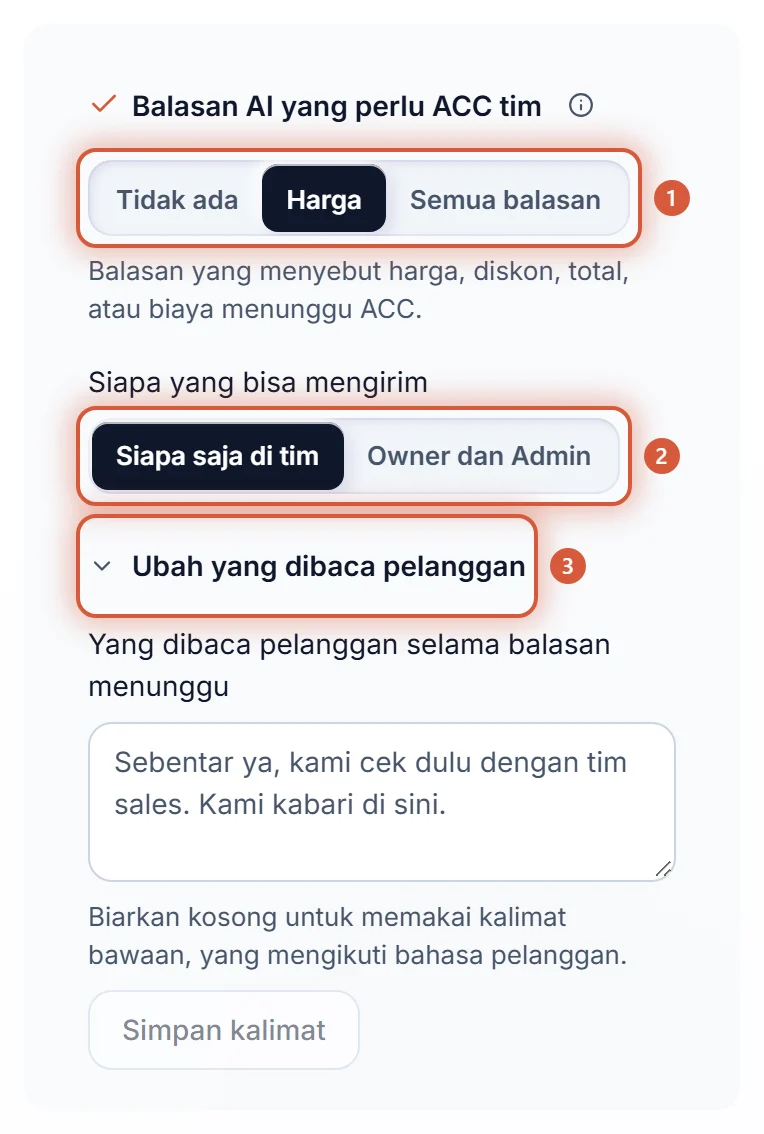
- Buka Pengaturan → Penjualan, lalu cari kartu Balasan AI yang perlu ACC tim.
- Pilih Harga atau Semua balasan. Pilihan langsung tersimpan begitu Anda menekannya.
- Di Siapa yang bisa mengirim, pilih Siapa saja di tim atau Owner dan Admin.
- Mau mengganti kalimat yang dibaca pelanggan selama menunggu? Tekan Ubah yang dibaca pelanggan, tulis kalimat Anda, lalu tekan Simpan kalimat.
Hanya Owner dan Admin yang bisa mengubah kartu ini. Agent melihat pemberitahuan bahwa pengaturan penjualan hanya diubah oleh Owner dan Admin.
Pilihan di kartu ini
| Pilihan | Artinya |
|---|---|
| Tidak ada | Bawaan. AI langsung menjawab sendiri, tidak ada yang menunggu. |
| Harga | Balasan yang menyebut harga, diskon, total, atau biaya menunggu ACC. Balasan lain langsung terkirim. |
| Semua balasan | AI menyiapkan draf setiap jawaban, dan tim Anda yang mengirimnya. |
| Siapa yang bisa mengirim: Siapa saja di tim | Bawaan. Setiap anggota tim bisa mengirim, mengubah, atau membuang draf. |
| Siapa yang bisa mengirim: Owner dan Admin | Hanya Owner dan Admin. Agent tetap bisa membaca drafnya. |
| Ubah yang dibaca pelanggan | Kalimat yang diterima pelanggan selama balasan menunggu, paling banyak 300 karakter. Biarkan kosong untuk memakai kalimat bawaan, "Sebentar ya, lagi dicek dulu. Nanti dikabari di sini ya.", yang mengikuti bahasa pelanggan. Kalimat Anda sendiri terkirim persis seperti Anda tulis. |
Siapa yang bisa mengirim dan Ubah yang dibaca pelanggan hanya muncul saat ada yang menunggu, yaitu dengan Harga atau Semua balasan.
Yang terjadi saat balasan menunggu
- Pelanggan bertanya, dan AI mencari jawabannya seperti biasa. Kalau beberapa produk cocok, misalnya APEL MALANG, APEL MEDAN, dan APEL USA, AI bertanya dulu yang mana. Pertanyaan itu tidak menyebut harga, jadi dengan Harga ia langsung terkirim.
- Begitu jawabannya menyebut harga, jawaban itu ditahan sebagai draf. Pelanggan menerima kalimat tunggu di chat yang sama.
- Tim menerima pemberitahuan Balasan menunggu ACC di lonceng, dan push di HP bagi yang menyalakannya. Pemberitahuan sampai ke pemegang tiket bila ia boleh mengirim; dengan Owner dan Admin, ke setiap Owner dan Admin; selain itu, ke seluruh tim.
- Di tiket, draf menunggu dalam satu blok di atas kolom balasan.
- Seseorang menekan Kirim, dan pelanggan menerima jawabannya, lengkap dengan tombolnya bila ada.
Kalau AI ragu apakah balasannya menyebut harga, balasan itu ikut menunggu. Jawaban yang sedikit lebih lambat lebih baik daripada harga yang lolos tanpa dicek.
Blok di atas kolom balasan
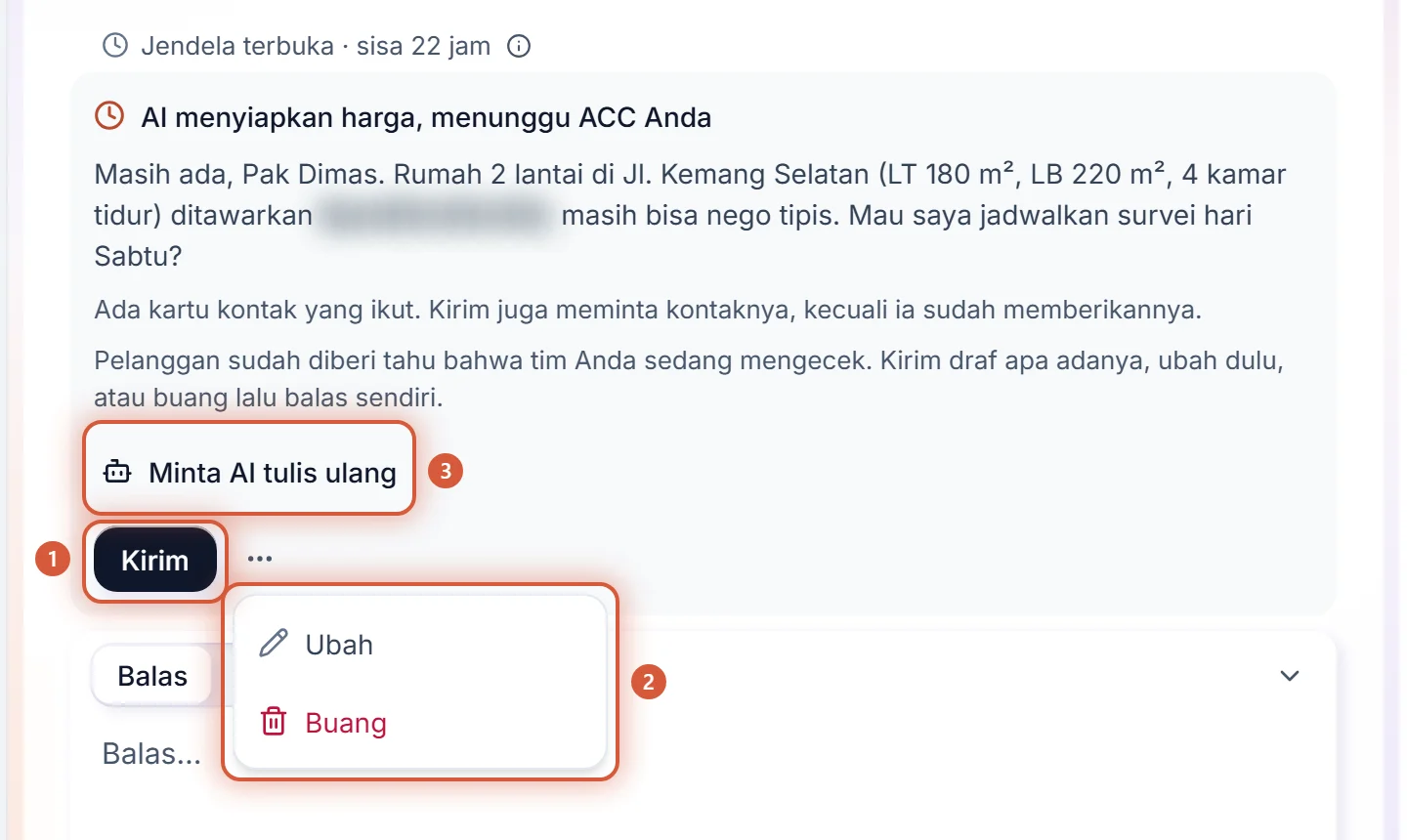
Judul bloknya AI menyiapkan harga, menunggu ACC Anda, atau AI menyiapkan balasan, menunggu ACC Anda bila semua balasan menunggu. Di bawahnya ada teks draf, tombol yang ikut terkirim (Tombol yang ikut: ...), satu baris bila ada formulir atau kartu kontak yang ikut (Ada formulir yang ikut. Kirim juga mengirim formulirnya.), lalu aksinya:
| Aksi | Yang terjadi |
|---|---|
| Kirim | Draf terkirim ke pelanggan apa adanya, tepat satu kali. Dua klik atau dua tab tetap menjadi satu pesan. |
| Ubah (menu titik tiga) | Teks draf terbuka di tempat. Ubah, lalu tekan Kirim ubahan, atau Batal ubah untuk kembali. Teksnya 1 sampai 1024 karakter. |
| Buang (menu titik tiga) | Tidak ada yang terkirim. Balas sendiri lewat kolom balasan saat Anda siap. |
Bila workspace Anda menyembunyikan kontak pelanggan dari Agent, Agent melihat nomor telepon dan alamat email di draf tersamarkan, sama seperti di chat, dan tidak mendapat Ubah: ubahan akan dimulai dari teks yang tersamarkan. Kirim tetap mengirim draf persis seperti yang ditulis AI.
Setelah Kirim muncul Terkirim ke pelanggan. Kalau kanalnya menolak, pesannya Tersimpan, tapi belum terkirim. Cek pesannya di chat., dan balasan di percakapan menunjukkan alasannya dengan tombol Kirim ulang. Pelanggan menerima draf sebagai balasan AI, bukan atas nama Anda.
Mau menulis jawabannya sendiri? Pilih Buang dulu, lalu balas di kolom balasan. Balasan Anda mengambil alih tiket dari Kira, seperti biasa (lihat Mengambil alih percakapan).
Dengan Owner dan Admin, Agent membaca drafnya dengan baris Hanya Owner dan Admin yang bisa mengirim draf ini. dan tanpa tombol. Saat tim dukungan KIRA membuka tiket dengan izin Anda, mereka hanya membaca drafnya, tanpa tombol.
Minta AI tulis ulang dengan info yang kurang
Kadang drafnya hampir benar, tetapi AI belum tahu harga hari ini atau bahwa stok sudah ada lagi. Daripada menulis ulang seluruh pesan, beri tahu dalam satu baris:
- Di bawah draf, tekan Minta AI tulis ulang.
- Tulis info yang kurang, misalnya APEL MALANG Rp 25.000/kg hari ini, stok ada. Maksimal 300 karakter.
- Tekan Tulis ulang. AI menulis ulang draf dengan info Anda, dan draf baru menunggu di blok yang sama. Di bawahnya tertulis Ditulis ulang dengan info Anda: ....
- Baca, lalu tekan Kirim, seperti biasa.
Tidak ada yang sampai ke pelanggan selama AI menulis ulang: pelanggan tidak menerima kalimat tunggu lagi, dan draf baru tetap menunggu OK Anda, apa pun pilihan di kartu Balasan AI yang perlu ACC tim. Kira memakai info Anda hanya untuk penulisan ulang ini. Info itu tidak masuk ke Pengetahuan, dan balasan berikutnya tidak membacanya, jadi harga yang berlaku seterusnya sebaiknya dimasukkan ke daftar harga (lihat Daftar harga untuk AI).
- Maksimal tiga kali per draf. Setelah itu, tekan Ubah dan ubah teksnya sendiri.
- Satu per satu. Selama AI sedang mengerjakan chat ini, tekan kedua kali menampilkan AI sedang mengerjakan chat ini. Coba lagi sebentar lagi.
- Jika pelanggan menulis lagi di tengah prosesnya, draf tetap seperti semula: Pelanggan menulis lagi saat AI menulis ulang, jadi draf tidak diubah.
- Saat draf tidak bisa ditulis ulang, misalnya draf dari sebelum fitur ini ada, atau chat yang sudah diambil alih tim, muncul AI tidak bisa menulis ulang draf ini. Edit sendiri, lalu kirim.
- Yang ditambahkan Kira tetap ada. Kalimat darurat, atau tombol untuk menghubungkan tim Anda, yang ditambahkan Kira pada draf pertama muncul lagi di hasil tulis ulang.
- Kuota AI Anda. Penulisan ulang menyisihkan satu balasan, sama seperti draf yang digantikannya, dan balasan draf lama dikembalikan. Tetap hanya draf yang Anda kirim yang dihitung. Jika sisa kuota hanya satu balasan yang disisihkan untuk draf ini, penulisan ulang tidak bisa berjalan: ubah lalu kirim drafnya, atau isi ulang kuota dulu.
Menemukan tiket yang menunggu
- Header tiket menulis Menunggu ACC sebagai statusnya.
- Perlu dibalas di Inbox memuat tiket itu, walaupun AI masih memegang chatnya, karena sekarang giliran tim Anda. Tiket keluar dari sana setelah Kirim, Buang, atau balasan dari tim.
- Daftar inbox: barisnya bertanda Menunggu ACC, dan chip Menunggu ACC di ujung baris daftar menyaring tab atau daftar yang terbuka ke tiket yang menunggu saja. Chip itu muncul selama ada tiket yang menunggu.
- Laporan → Penjualan: kotak Balasan yang menunggu ACC menghitung yang ditahan, dikirim, dibuang, dan lama menunggunya. Lihat Laporan Penjualan.
Yang dilihat pelanggan
- Selama menunggu: kalimat tunggu, sebagai pesan biasa di kanal yang sama.
- Kalau ia bertanya hal lain sambil menunggu: dengan Harga, AI tetap menjawab pertanyaan lain tanpa menyebut harga. Dengan Semua balasan, balasan barunya ikut menunggu dan menggantikan draf sebelumnya, dan draf baru itu menjawab semua yang masih terbuka, harga termasuk. Setiap balasan baru yang ditahan berarti pelanggan menerima kalimat tunggu lagi.
- Setelah Kirim: jawabannya, dengan tombolnya bila ada.
- Setelah Buang: tidak ada apa-apa, sampai tim Anda membalas.
- Di web chat: balasan AI selalu muncul utuh sekaligus, seperti di WhatsApp, jadi ACC sales tidak mengubah tampilannya.
Pesan antrean saat chat diteruskan, follow-up, konfirmasi janji dari kalender, dan pesan keselamatan untuk orang yang sedang dalam bahaya tidak pernah menunggu ACC.
Perlu diketahui
- Satu draf per tiket. Draf yang lebih baru menggantikan yang lama. Mencoba mengirim yang lama memunculkan Balasan ini sudah tidak menunggu: sudah dikirim atau dibuang, atau diganti yang lebih baru.
- Satu pengingat. Kalau draf masih menunggu setelah waktu balas Anda lewat (Balas dalam, dihitung dalam jam buka, lihat Waktu balas), orang yang boleh mengirimnya menerima notifikasi Balasan menunggu ACC sekali lagi. Kira tidak pernah mengirim drafnya untuk Anda. Tidak ada pengingat bila seseorang di tim sudah membalas di chat sejak draf itu dibuat, selama tiketnya ditunda, atau bila waktu balas belum diatur.
- Jendela 24 jam. Di WhatsApp, Instagram, dan Messenger, Kirim ditolak setelah jendelanya tutup: Jendela 24 jam sudah tertutup, jadi pelanggan perlu menulis dulu. Drafnya tetap menunggu, dan bisa dikirim begitu pelanggan menulis lagi. Jadi jangan biarkan draf menunggu berjam-jam: sebelum jendelanya tutup, orang yang boleh mengirimnya menerima notifikasi Jendela chat segera ditutup. Lihat WhatsApp: jendela 24 jam.
- Formulir atau kartu kontak di draf. Formulir hanya terkirim lewat Kirim. Setelah Buang, formulirnya tidak pernah sampai ke pelanggan, jadi pertanyaannya juga dihapus dari tiket; pertanyaan dari formulir yang sudah Anda kirim sebelumnya tetap terbuka. Kartu kontak dicek lagi saat Kirim: kalau pelanggan sudah memberikan nomornya, menolak, atau sudah menerima kartu kontak sementara itu, draf terkirim tanpa kartunya, jadi tidak ada yang ditanya dua kali.
- Tiket yang diselesaikan mengakhiri draf yang menunggu. Ia tidak bisa dikirim lagi.
- Mematikan ACC sales (pilih Tidak ada) menghentikan draf baru. Draf yang sudah menunggu tetap di bloknya sampai seseorang mengirim atau membuangnya.
- Kuota AI. Draf yang ditahan baru dihitung sebagai satu balasan AI saat ada yang mengirimnya, karena hanya balasan yang sampai ke pelanggan yang dipotong. Kalimat tunggu tidak dihitung, dan draf yang dibuang, diganti draf baru, atau tertinggal saat tiket ditutup juga tidak dihitung. Selama draf menunggu, satu balasan itu disisihkan dari kuota Anda, dan Tagihan menyebut jumlahnya: Balasan yang disisihkan untuk draf yang menunggu ACC: 2.
- Push di HP bisa dimatikan per orang: Pengaturan › Profil saya, Push per kejadian, saklar Balasan AI menunggu ACC Anda. Barisnya tetap masuk lonceng. Lihat Push dan peringatan.
Kenapa kami membuatnya begini
Kami tidak mau AI yang memutuskan harga sendiri ketika bisnis Anda memutuskannya lewat orang. Tetapi kami juga tidak mau pelanggan dibiarkan diam sambil menunggu sales membuka HP. Jadi AI tetap mengerjakan semua yang bisa ia kerjakan, pelanggan langsung tahu sedang dicek, dan orang Anda cukup menekan satu tombol. Menunggu membuat balasan lebih lambat, karena itu tidak ada yang menunggu sampai Anda sendiri yang memilihnya.